
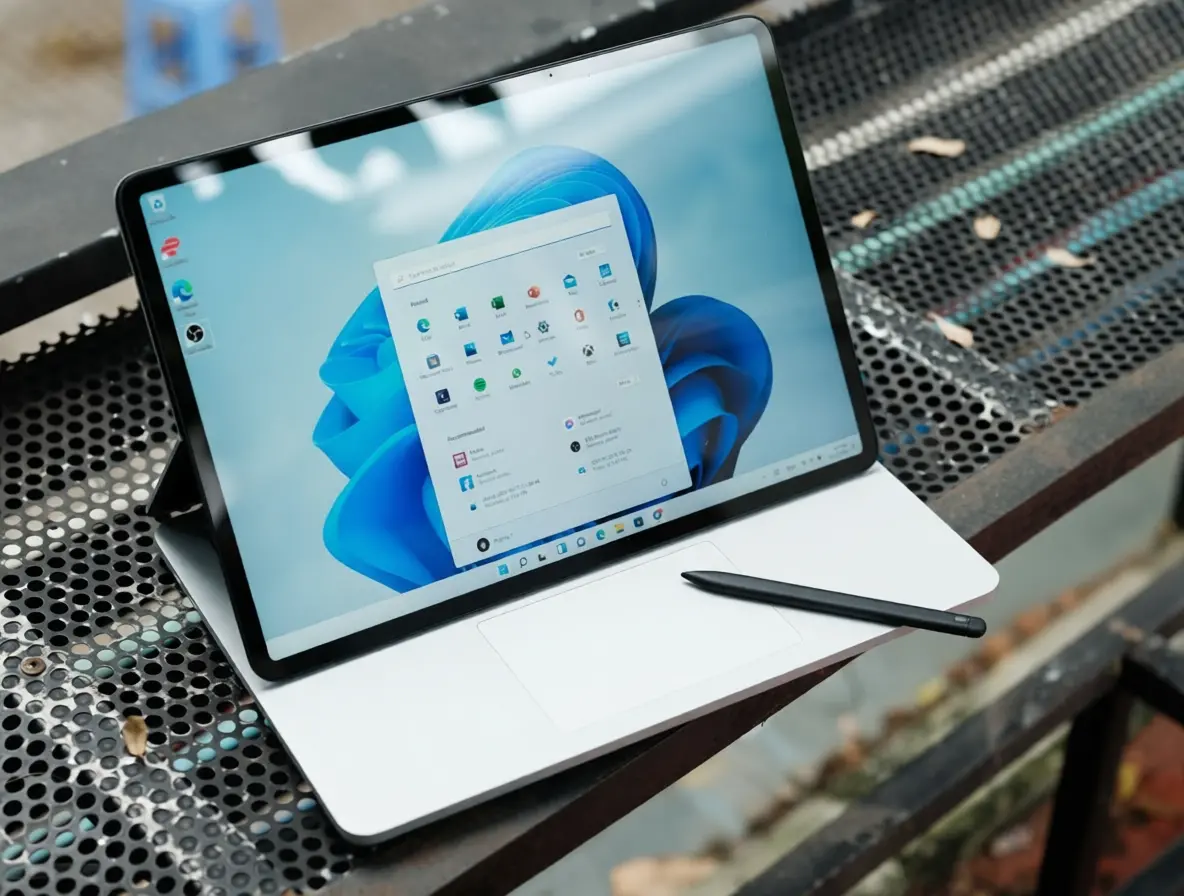

Vous utilisez Windows 11 quotidiennement pour travailler, communiquer, vous informer. Le système fonctionne, vous connaissez vos raccourcis habituels, tout roule. Pourtant, Microsoft a intégré dans son système d’exploitation des fonctions cachées Windows 11 qui peuvent considérablement améliorer votre efficacité, sans que vous ayez besoin d’installer le moindre logiciel supplémentaire.
Ces outils existent déjà sur votre machine. Ils attendent simplement que vous les activiez. Voici six fonctionnalités concrètes qui vont transformer votre façon de travailler, testées et approuvées au quotidien.
Un historique complet de vos copier-coller
Le problème est universel : vous copiez une information importante, puis vous en copiez une autre par réflexe, écrasant définitivement la première. Windows 11 règle ce souci avec un historique intégral de votre presse-papiers.
Utilisez Win + V. Si c’est votre première utilisation, Windows vous proposera d’activer la fonctionnalité. Une fois activée, ce raccourci affiche une fenêtre listant tout ce que vous avez copié récemment : textes, liens, images. Il suffit de cliquer sur un élément pour le coller où vous voulez.
Variante encore plus complète : Win + ; (point-virgule) ouvre un panneau qui combine l’historique du presse-papiers, les emojis, les GIFs et une bibliothèque de symboles spéciaux. Pratique pour rédiger rapidement des documents ou communiquer de manière plus expressive.
Cette centralisation représente un véritable gain de temps lorsqu’on travaille sur des tâches répétitives ou des documents complexes.
Sécurisez votre PC automatiquement avec votre smartphone
Combien de fois avez-vous quitté votre poste de travail en oubliant de verrouiller votre session ? Dans un environnement partagé, c’est une faille de sécurité importante. Le verrouillage dynamique résout ce problème de façon entièrement automatique.
Principe : Windows utilise la connexion Bluetooth avec votre smartphone pour détecter votre présence. Quand vous vous éloignez, le système verrouille votre session.
Configuration : commencez par appairer votre téléphone en Bluetooth. Ensuite, ouvrez les Paramètres Windows, recherchez « Verrouillage dynamique », et cochez l’option « Autoriser Windows à verrouiller automatiquement votre appareil lorsque vous êtes absent ».
Dès que le signal Bluetooth de votre smartphone s’éloigne, Windows attend environ une minute puis verrouille votre session. Aucune manipulation de votre part. C’est la définition même d’une sécurité passive efficace.
Dépannez à distance sans installer de logiciel tiers
Un collègue a un problème technique ? Un membre de votre famille ne sait pas comment configurer un paramètre ? Vous n’avez plus besoin de TeamViewer ou d’un équivalent. Windows 11 intègre l’Assistance rapide, un outil de contrôle à distance gratuit et sécurisé.
Sur les deux ordinateurs concernés, lancez l’application avec Ctrl + Win + Q. La personne qui apporte de l’aide sélectionne « Aider quelqu’un », ce qui génère un code de sécurité temporaire à six chiffres. Elle communique ce code à la personne qui a besoin d’aide.
Cette dernière entre le code dans la section « Obtenir de l’aide », autorise le partage d’écran, et la connexion s’établit. Simple, direct, sécurisé.
Attention : cette fonction donne un accès complet à votre ordinateur. Ne l’utilisez qu’avec des personnes de confiance absolue.
Fermez une application plantée en un seul clic
Une application refuse de répondre ? Normalement, vous appuyez sur Ctrl + Alt + Suppr, ouvrez le Gestionnaire des tâches, cherchez le processus dans une longue liste, puis cliquez sur « Fin de tâche ». Processus long et fastidieux.
Windows 11 propose une méthode bien plus rapide, qu’il suffit d’activer une seule fois. Ouvrez le menu Démarrer, tapez « Paramètres de développeur », puis activez l’option « Terminer la tâche ».
Résultat : faites désormais un simple clic droit sur l’icône de l’application gelée dans votre barre des tâches. Une nouvelle option « Terminer la tâche » apparaît. Un clic, et le processus est tué immédiatement.
Pour ceux qui utilisent des logiciels gourmands en ressources – montage vidéo, développement, jeux – où les plantages sont fréquents, cette fonction devient vite indispensable.
Organisez plusieurs fenêtres instantanément
Vous jonglez régulièrement entre plusieurs applications ? Un tableur, un navigateur, un logiciel de messagerie ? Windows 11 facilite considérablement cette organisation grâce aux « Snap Layouts ».
Survolez le bouton « Agrandir » (le carré en haut à droite de n’importe quelle fenêtre). Un menu contextuel s’affiche, proposant différentes dispositions : deux fenêtres côte à côte, trois zones, quatre quadrants. Sélectionnez celle qui correspond à votre besoin, et vos fenêtres s’organisent automatiquement.
Fonctionnalité bonus : les « Snap Groups ». Une fois vos fenêtres arrangées (par exemple, Word à gauche, navigateur à droite), si vous réduisez l’une d’elles, survolez son icône dans la barre des tâches. Windows vous proposera de restaurer l’ensemble du groupe en un clic. Idéal pour gérer plusieurs tâches simultanément sans perdre votre organisation.
Enregistrez votre écran sans logiciel externe
Le raccourci Win + Maj + S est bien connu pour capturer une zone de l’écran. Mais depuis la mise à jour 22H2, cet outil intègre également l’enregistrement vidéo.
Lancez le raccourci, cliquez sur l’icône en forme de caméra dans la barre d’outils, sélectionnez la zone que vous souhaitez enregistrer, puis démarrez la capture.
Cas d’usage concrets : créer un tutoriel rapide pour un collègue, documenter un bug pour le support technique, enregistrer une démonstration pour un client.
Contrairement aux logiciels gratuits souvent truffés de publicités ou de filigranes, cet outil est intégré, propre et immédiatement disponible. Aucune installation, aucun compte à créer.
Des outils intégrés qui changent votre quotidien
Ces six fonctionnalités représentent une petite fraction des outils que Windows 11 cache sous son interface. Microsoft a fait le choix de ne pas surcharger visuellement son système, reléguant certaines fonctions puissantes au second plan.
Le résultat ? La plupart des utilisateurs passent à côté de gains de productivité significatifs. En activant simplement deux ou trois de ces astuces, vous constaterez rapidement une amélioration de votre efficacité quotidienne.
L’exploration ne s’arrête pas là. Windows 11 continue d’évoluer avec des mises à jour régulières qui ajoutent de nouvelles fonctionnalités. Quelle astuce allez-vous tester en premier ? Avez-vous découvert d’autres outils méconnus que vous utilisez au quotidien ?
